Touch / Touch XL:提升運動體驗指南


運動者不只想要運動本身;他們更期待引人入勝的體驗。本教學將帶你逐步了解如何運用互動式課程、可自訂的主控台功能,以及穿戴式或其他裝置的整合,將日常的有氧訓練轉化為更具沉浸感與動力的旅程。從 Matrix 的專屬訓練方案,如高強度的 Sprint 8,到透過 Virtual Active 與 Landmarks 打造的全球靈感訓練,你將學會如何讓會員持續投入、感到挑戰,並一再回來參與更多。
本指南也涵蓋實用的設定技巧,包括更換精選訓練課程、加入自訂 App,並說明如何協助你的會員提升使用體驗,例如配對個人裝置與儲存訓練資料,以利長期追蹤進度。
不論你想強化動機、個人化體驗或提升表現,本教學將示範如何充分運用觸控式儀表/觸控式 XL 儀表的互動健身科技。
展示互動式訓練
互動式訓練能讓有氧訓練更有趣、更具參與感,有助於提升動機與持續性。透過導入具挑戰性的訓練方案,甚至虛擬環境,你讓每一次訓練都成為新鮮且獨特的體驗。
SPRINT 8
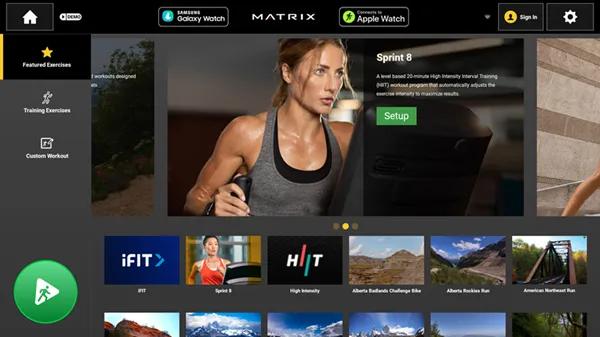
向你的會員介紹我們獨家的 Sprint 8 方案,專為帶來能讓他們一再回來的成效而設計。Sprint 8 是一項經科學驗證的方案,透過高強度運動刺激身體自然分泌生長激素,有效燃燒脂肪並增肌。
IFIT
你的會員將能夠使用多樣豐富的沉浸式、互動式訓練內容,並且每天都能參加高能量的 Live Workouts 直播課程。主控台上的 iFIT 精彩課程,讓你依自己的行程彈性開練,也有如親臨工作室課程。
VIRTUAL ACTIVE
把運動愛好者帶到世界各地充滿異國風情的景點。畫面呈現流暢的前進感;高畫質影像會依你的步調加快或放慢,阻力或坡度也會隨地形而改變。使用者可選擇 Guided Workout,取得指導與鼓勵,讓運動體驗更有效。談到更沉浸的運動體驗,Virtual Active 能帶著你的會員踏上一段旅程,帶來身歷其境的感受。
地標
以超過 20 段縱橫全球、刺激暢快的登頂旅程,攀上世界各地的自然與人造奇觀之巔,為你的 ClimbMill 訓練增添挑戰、動力與趣味。每個目的地都包含令人驚豔的攝影作品與精簡易讀的資訊,有助於會員每次載入程式時增廣見聞。
高強度間歇訓練
我們以可完全自訂的間歇訓練方案,專為高強度訓練打造,無論在團體課程或個人使用者,都能帶來以表現為核心的體驗。使用者可設定三個可快速存取的強度等級,讓你在整個訓練過程中能快速調整速度與坡度。對工作人員和會員而言,建立自訂的 HIIT 訓練相當直覺。訓練內容也可以儲存,方便在不同的方案或課程中一致使用。
變更預設顯示的訓練
- 長按 Matrix(或自訂)標誌五秒鐘以顯示產品儀表板。
- 按下「Engineering Mode」按鈕。
- 在數字鍵盤輸入「3001」以進入「機台設定」選單。
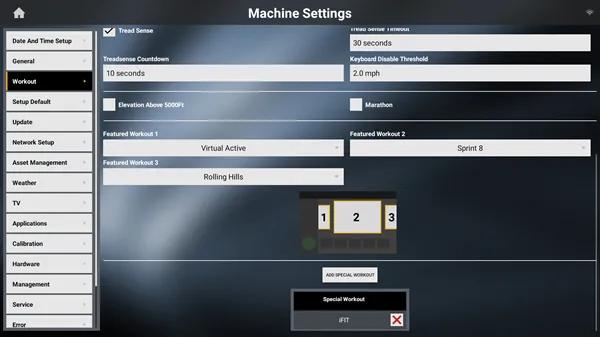
- 在左側導覽列輕點 ‘Workout’。
- 捲動至頁面底部,從下拉式選單中選擇一個可用的訓練。
- 請針對 Featured Workout 1、Featured Workout 2 及/或 Featured Workout 3 執行此動作。
- 有一張插圖,顯示 Featured Workout 1(左)、Featured Workout 2(中)和 Featured Workout 3(右)的顯示位置。
注意:下拉式選單僅會顯示可用的訓練。
新增自訂應用程式
建立自訂網頁應用程式,為使用者提供可在主控台上直接存取的任何網站的捷徑。你可以自訂 App 圖示與名稱,讓它在他們的裝置上看起來就和其他可用的 App 一樣,進而簡化他們的使用體驗。
首先,在 USB 上
- 在一支空白的 USB 隨身碟的根目錄中,建立一個名為 custom_app 的新資料夾。USB 需要為 2.0 版本,並以 FAT32 檔案系統格式化。
- 建立一個 App 圖示(使用者會輕點它以開啟自訂 App)。應為正方形,512 x 512 像素的 .png 或 .jpg 圖檔。
- 將 App 圖示圖片放在 custom_app 資料夾中。
接下來,在主控台上
- 將 USB 插入主控台上的連接埠。
- 長按 Matrix(或自訂)標誌 5 秒即可顯示產品儀表板。
- 點選「Machine Settings」,輸入「3001」以進入「Service Mode」。
- 在左側導覽選單中點選「Asset Management」按鈕。
- 捲動到頁面底部,然後在 ‘Custom App Name’ 欄位輸入應用程式名稱。
- 在「Custom App URL」欄位輸入網址。
- 按一下「Upload Custom Icon」,以上傳應用程式圖示圖片。
- 輕觸螢幕左上角的首頁圖示以儲存。
指導使用者:配對裝置
透過音樂、即時表現追蹤資料與個人化回饋的無縫整合,讓使用者完全沉浸在訓練中。Matrix 觸控式儀表/觸控式 XL 儀表可同時配對多達三種個人裝置類型,包括智慧型手機、耳機和心率追蹤裝置。
- 以訪客身分或使用你的 xID 登入主控台。
- 點選螢幕右上角的齒輪圖示。
- 請選取帶有齒輪圖示、標示「裝置配對」的按鈕。
- 從可用的裝置中選擇。
- 在 FTMS 頁面上,你會看到可在你的裝置上選取的機台名稱。
- 裝置配對完成後,按下返回箭頭回到訓練選擇畫面。
- 選取 MyMedia App 以播放來自已配對裝置的音訊。
- 若要將你的裝置解除配對,請點選齒輪圖示,並選擇「Bluetooth Pairing」。
- 點選裝置並確認取消配對。
指導使用者:儲存訓練資料
取得這些資訊,對場館和運動者而言,都開啟了許多可能。無論是為使用者打造客製化方案,進行調整以獲得更佳成效,或是辨識規律,並根據資料加以優化。不只儲存運動數據。透過 Community 360 App,你的會員可以使用進階的追蹤、目標設定,以及可自訂的體驗。
建立 XID
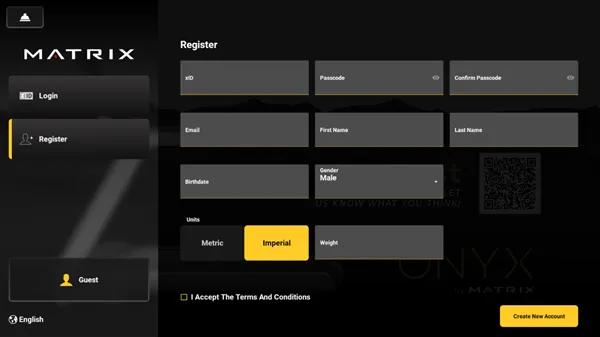
- 點擊主控台左上角的個人圖示。
- 點選「Register」選項,並填寫必填資料。
登入 XID
- 每次訓練時登入 xID,即可追蹤你的訓練數據。
- 在主控台螢幕上點選「訓練紀錄」。
- 選擇你想看的檢視。
- 捲動以找到你想要檢視的日期,在那裡你可以看到消耗的卡路里數、花費的時間及移動距離。